Cách Quay Màn Hình Có Tiếng Trên iPhone: Nhanh Chóng, Dễ Làm
Tổng Quan Về Tính Năng Quay Màn Hình Trên iPhone
Tính năng quay màn hình trên iPhone, có sẵn từ iOS 11 (2017), cho phép ghi lại mọi hoạt động trên màn hình, bao gồm ứng dụng, game, hoặc video trực tuyến. Công cụ này hỗ trợ ghi âm thanh từ hệ thống (như âm thanh trong ứng dụng) và giọng nói qua micro, phù hợp cho các mục đích như hướng dẫn sử dụng, thuyết trình, hoặc chia sẻ nội dung. Tính năng này hoạt động trên mọi iPhone từ iPhone 5s trở lên khi chạy iOS 11 hoặc mới hơn, và không yêu cầu cài đặt thêm ứng dụng.
Thiết Lập Nút Quay Màn Hình Trong Trung Tâm Kiểm Soát
Để bắt đầu, bạn cần thêm nút quay màn hình vào Trung tâm Kiểm soát:
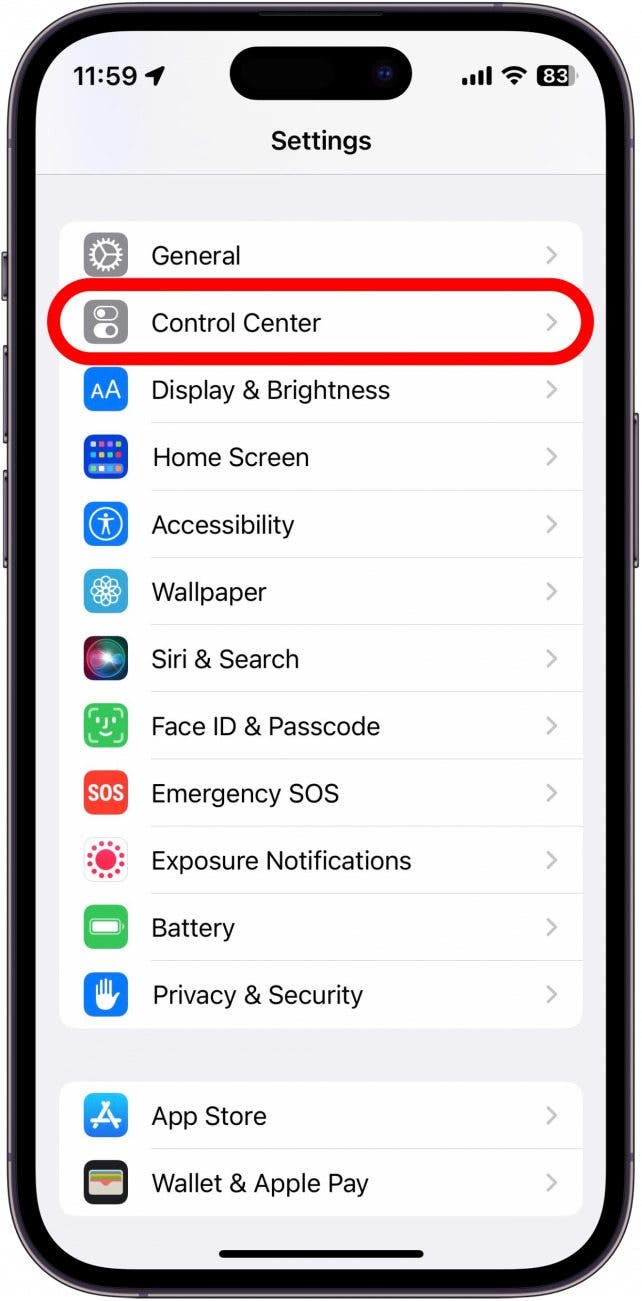
- Mở Cài đặt > Trung tâm Kiểm soát (Settings > Control Center).
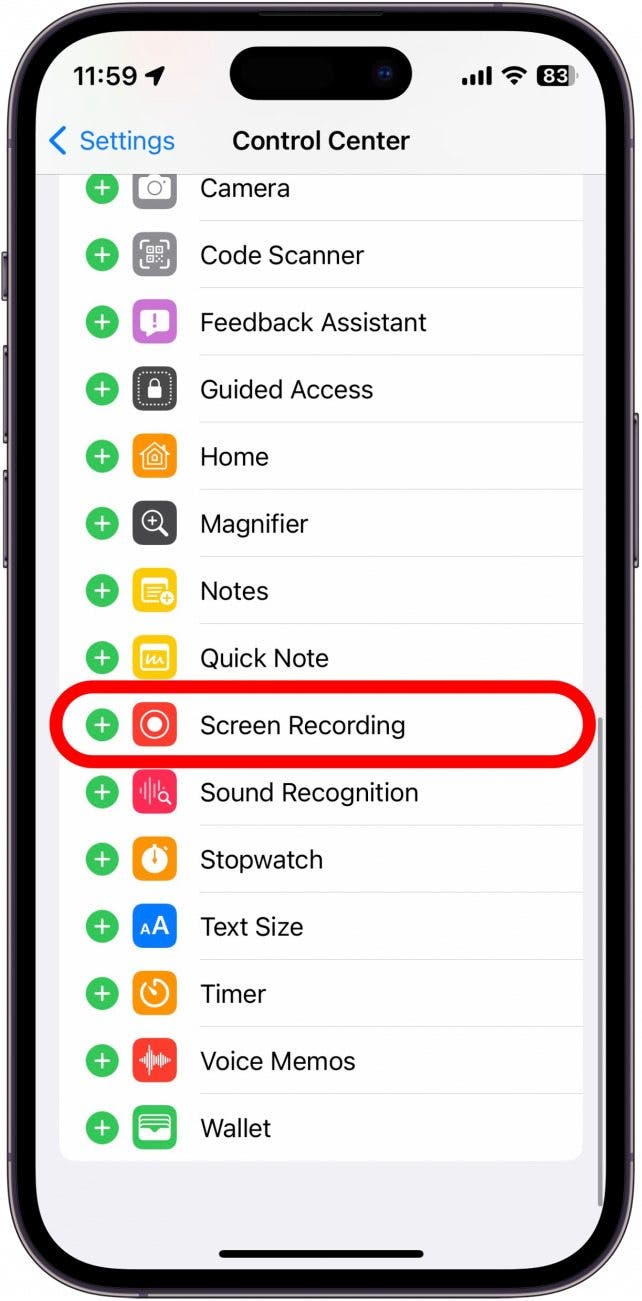
- Trong mục Các Điều Khiển Khác (More Controls), tìm Quay Màn Hình (Screen Recording) và nhấn biểu tượng + để thêm.
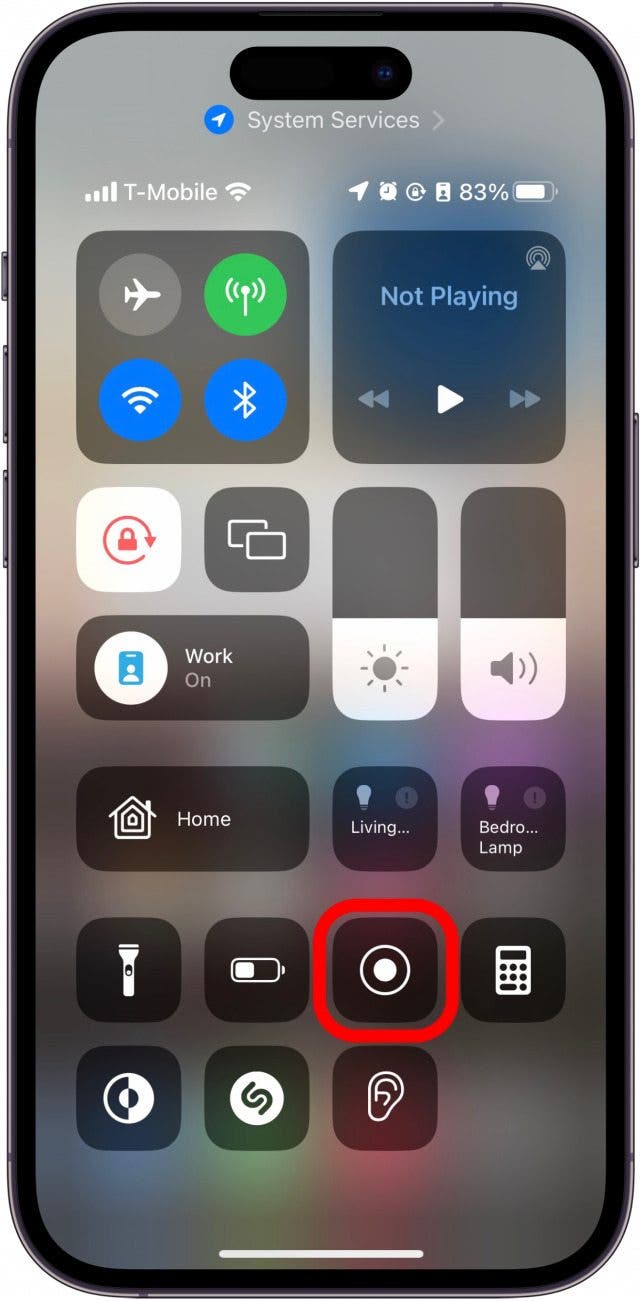
Sau khi thêm, nút quay màn hình sẽ xuất hiện trong Trung tâm Kiểm soát, truy cập bằng cách:
- Vuốt xuống từ góc trên bên phải (iPhone có Face ID).
- Vuốt lên từ dưới cùng (iPhone có nút Home).
- Việc thiết lập này đảm bảo bạn có thể nhanh chóng kích hoạt tính năng quay màn hình bất cứ lúc nào.
Hướng Dẫn Quay Màn Hình Có Tiếng Trên iPhone
Để quay màn hình có âm thanh, làm theo các bước sau:
- Bước 1: Mở Trung tâm Kiểm soát bằng cách kéo từ góc phải trên xuống và nhấn nút Quay Màn Hình (biểu tượng vòng tròn trong vòng tròn). iPhone sẽ đếm ngược 3 giây trước khi bắt đầu.

Bật âm thanh:
Âm thanh hệ thống: Đảm bảo iPhone không ở chế độ im lặng (nút chuông bật). Âm thanh từ ứng dụng (như video YouTube hoặc game) sẽ tự động được ghi lại.
Âm thanh micro (giọng nói): Nhấn và giữ nút Quay Màn Hình, sau đó nhấn biểu tượng micro để bật (Microphone On, chuyển sang màu đỏ). Điều này cho phép ghi giọng nói hoặc âm thanh xung quanh.
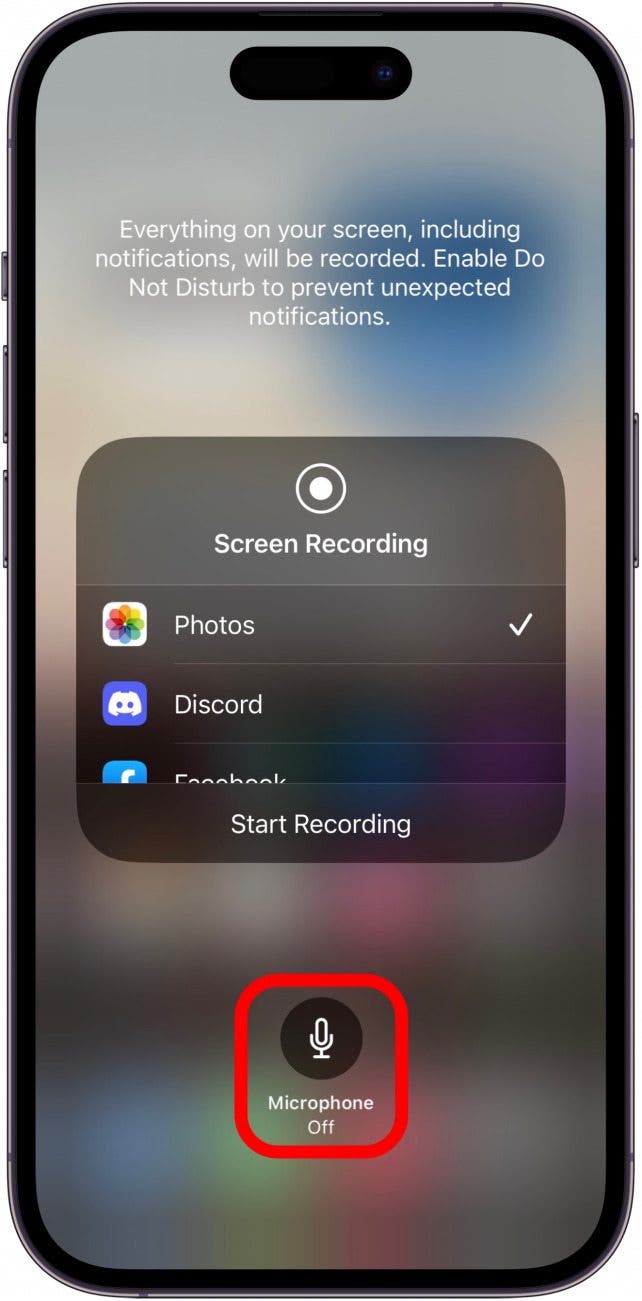
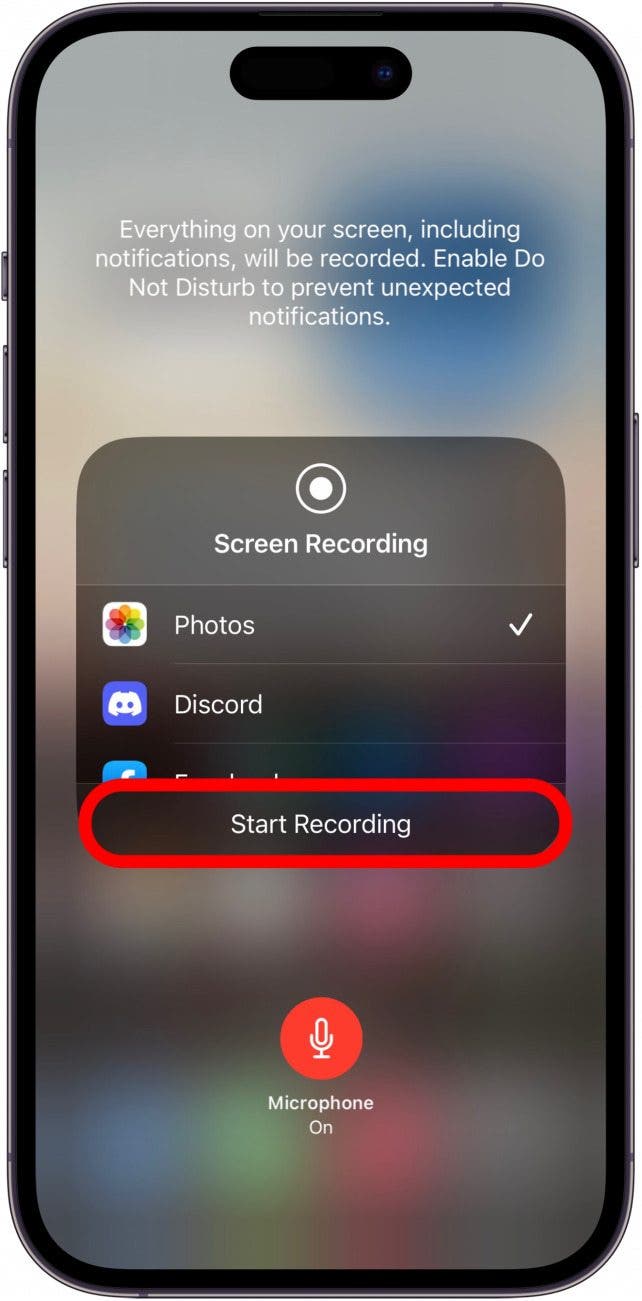
Quay im lặng: Tắt micro (Microphone Off) và chế độ chuông để video không có âm thanh.
- Bước 2: Dừng quay bằng cách nhấn vào chấm đỏ hoặc thanh trạng thái đỏ ở góc trên màn hình, sau đó chọn Dừng (Stop).
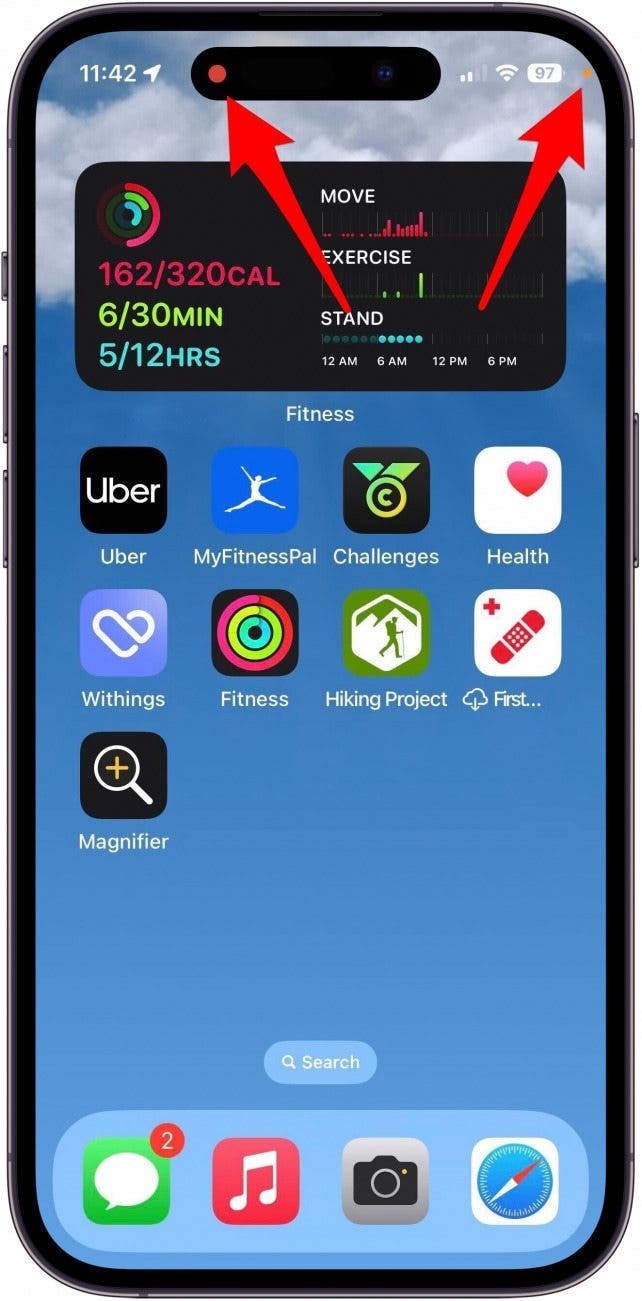
Chỉ báo: Khi quay, bạn sẽ thấy chấm đỏ trong Dynamic Island hoặc chấm cam trên thanh trạng thái (nếu micro bật).
Quay Màn Hình Khi Gọi FaceTime
Quay màn hình trong cuộc gọi FaceTime rất hữu ích để lưu lại khoảnh khắc hoặc hướng dẫn, nhưng có một số lưu ý:
- Hạn chế âm thanh: Mặc định, Apple không ghi âm thanh FaceTime để đảm bảo quyền riêng tư.
- Cách bật âm thanh: Nhấn và giữ nút Quay Màn Hình, bật micro (Microphone On) để ghi giọng nói của bạn. Âm thanh từ người kia trong cuộc gọi có thể được ghi, nhưng chất lượng phụ thuộc vào micro.
Lưu ý pháp lý: Ở một số khu vực (như một số bang ở Mỹ), việc ghi âm FaceTime cần có sự đồng ý của cả hai bên. Hãy xin phép trước để tránh vi phạm luật.
Lưu Ý Khi Quay Màn Hình Có Tiếng
- Kiểm tra quyền riêng tư: Đảm bảo ứng dụng liên quan (nếu quay nội dung cụ thể) được cấp quyền trong Cài đặt > Quyền riêng tư > Quay Màn Hình.
- Dung lượng lưu trữ: Video độ phân giải cao có thể chiếm nhiều dung lượng, đặc biệt khi quay dài. Kiểm tra bộ nhớ trống trước khi bắt đầu.
- Hạn chế của FaceTime: Nếu quay FaceTime, hãy thông báo và xin phép người tham gia để tuân thủ quy định pháp lý.
- Ứng dụng bên thứ ba: Nếu cần tính năng nâng cao (như ghi âm thanh hệ thống chi tiết hoặc chỉnh sửa phức tạp), bạn có thể dùng ứng dụng như Screen Recorder hoặc Camtasia, nhưng chỉ tải từ nguồn uy tín như App Store.