Cách Thay Đổi ProMotion trên MacBook Pro: Chỉ 30 giây để màn hình mượt hơn hoặc tiết kiệm pin hơn
Nếu bạn đang sở hữu MacBook Pro 14 inch hoặc 16 inch từ 2021 trở lên (M1 Pro/Max, M2, M3, M4…), thì màn hình Liquid Retina XDR với công nghệ ProMotion 120 Hz chính là một trong những tính năng “đáng tiền” nhất. Tuy nhiên, không phải ai cũng biết cách can thiệp để ép màn hình luôn chạy 120 Hz cho mượt mà tối đa, hoặc cố định 60 Hz để tiết kiệm pin khi cần. Thực tế, chỉ mất chưa tới 30 giây là bạn có thể làm chủ hoàn toàn tính năng này.
ProMotion hoạt động như thế nào?
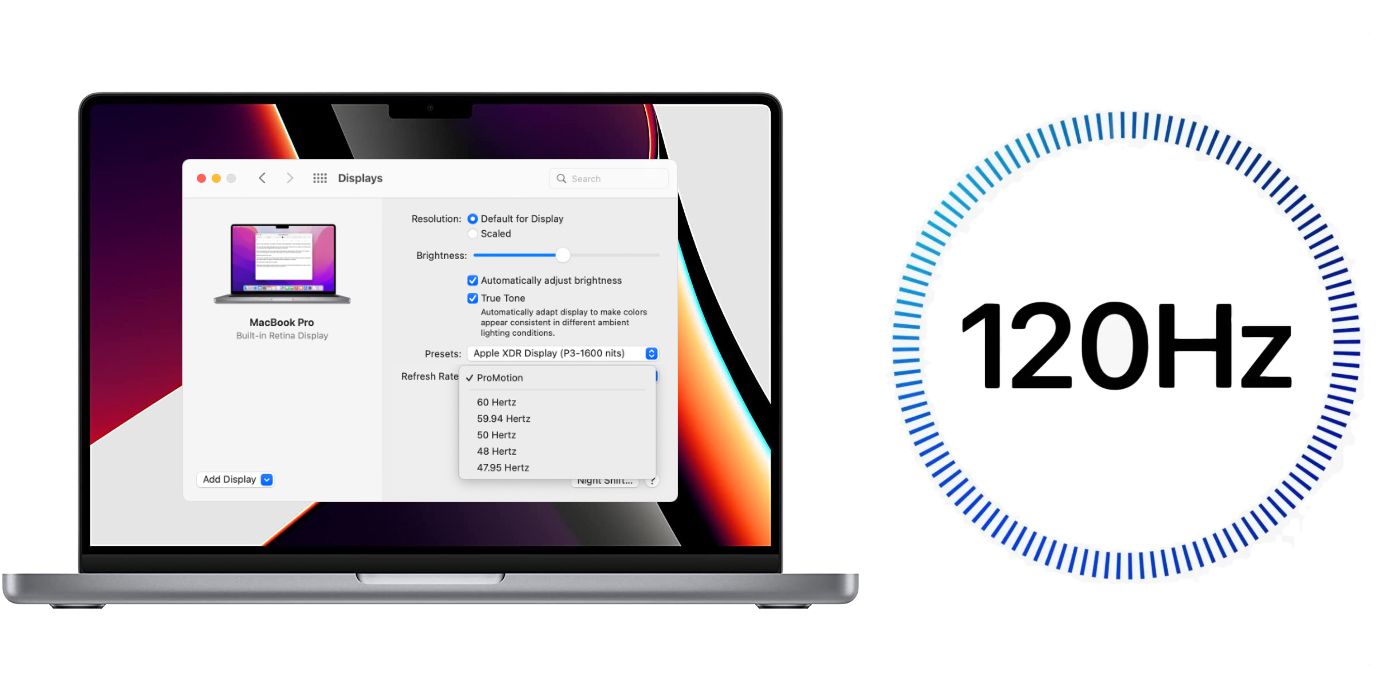
ProMotion tự động thay đổi tần số quét từ 24 Hz đến 120 Hz tùy theo nội dung bạn đang xem:
- Khi cuộn web, chơi game, chỉnh sửa video → máy tự đẩy lên 120 Hz để hình ảnh mượt hơn
- Khi đọc tài liệu, gõ văn bản → tự giảm xuống 48 Hz hoặc 60 Hz để tiết kiệm pin
Đây là chế độ mặc định và cũng là lựa chọn tốt nhất cho hầu hết người dùng. Nhưng trong một số trường hợp, bạn sẽ muốn “ép” máy chạy ở một mức cố định.
Hướng dẫn chi tiết cách thay đổi ProMotion trên MacBook Pro
1. Nhấp vào biểu tượng Apple ở góc trái trên cùng của màn hình
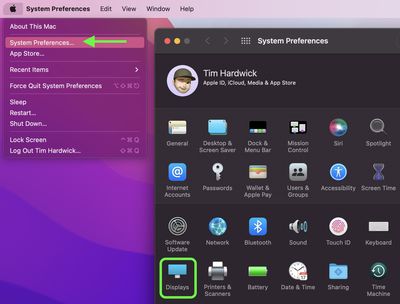
2. Chọn System Settings (macOS Ventura trở lên) hoặc System Preferences (phiên bản cũ) → Displays
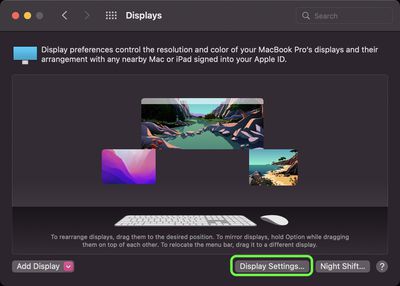
3. Nhấp vào nút Display Settings… hoặc nhấp đúp vào biểu tượng màn hình chính
4. Tại mục Refresh Rate (Tốc độ làm mới), bạn sẽ thấy các tùy chọn:
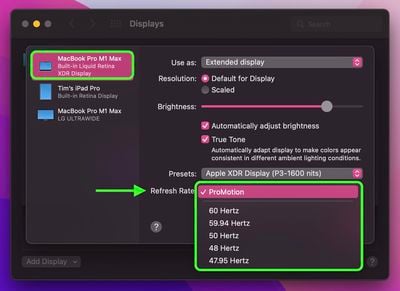
- ProMotion: để máy tự động điều chỉnh (khuyến nghị dùng hàng ngày)
- 120 Hz: ép luôn 120 Hz – mượt nhất có thể
- 60 Hz: cố định 60 Hz – tiết kiệm pin rõ rệt
- 59.94 Hz / 50 Hz / 48 Hz / 47.95 Hz: dành cho dân chỉnh sửa video để tránh giật khung hình
5. Chọn mức bạn muốn → thay đổi có hiệu lực ngay lập tức, không cần khởi động lại
Khi nào nên dùng mức nào?
- Làm việc văn phòng, học online, pin yếu → để ProMotion hoặc 60 Hz
- Chơi game, lướt web nhanh, xem phim hành động → chọn 120 Hz
- Chỉnh sửa video Final Cut Pro, Premiere → dùng 48 Hz (phim 24 fps) hoặc 50 Hz (phim 25 fps)
Lưu ý nhỏ nhưng quan trọng
- Tính năng này chỉ có trên MacBook Pro 14 inch và 16 inch từ 2021 trở lên
- MacBook Air, MacBook Pro 13 inch và các model cũ không hỗ trợ ProMotion
- Việc thay đổi hoàn toàn an toàn, bạn có thể chuyển qua lại thoải mái bất kỳ lúc nào
Chỉ với vài cú nhấp chuột, bạn đã hoàn toàn làm chủ được màn hình ProMotion trên MacBook Pro – vừa tận hưởng độ mượt mà tuyệt đối khi cần, vừa kéo dài thời lượng pin khi phải làm việc xa ổ cắm. Hãy thử ngay hôm nay để cảm nhận sự khác biệt rõ rệt!