Hướng Dẫn Kiểm Tra Sức Khoẻ, Chai Pin iPhone: Nhanh Và Chính Xác
Sức Khỏe Pin iPhone Là Gì?
Sức khỏe pin (Battery Health) là chỉ số đo lường mức độ suy giảm dung lượng lưu trữ điện của pin iPhone so với tình trạng ban đầu. Pin lithium-ion trên iPhone sẽ mất dần khả năng giữ điện sau mỗi chu kỳ sạc, dẫn đến thời gian sử dụng ngắn hơn giữa các lần sạc. Điều này khác với thời lượng pin, vốn chỉ đề cập đến thời gian hoạt động trong một lần sạc đầy. Apple khuyến nghị rằng pin vẫn khỏe mạnh nếu dung lượng tối đa đạt ít nhất 80%. Dưới mức này, bạn có thể gặp tình trạng pin tụt nhanh hoặc máy giảm hiệu năng để tránh tắt đột ngột.
Các Cách Kiểm Tra Sức Khỏe Pin
Apple tích hợp sẵn các công cụ đơn giản để người dùng kiểm tra pin mà không cần phần mềm bên ngoài. Dưới đây là hai phương pháp chính:
Sử Dụng Cài Đặt Trực Tiếp:
- Truy cập Cài đặt > Pin > Sức khỏe & Sạc Pin (Settings > Battery > Battery Health & Charging).
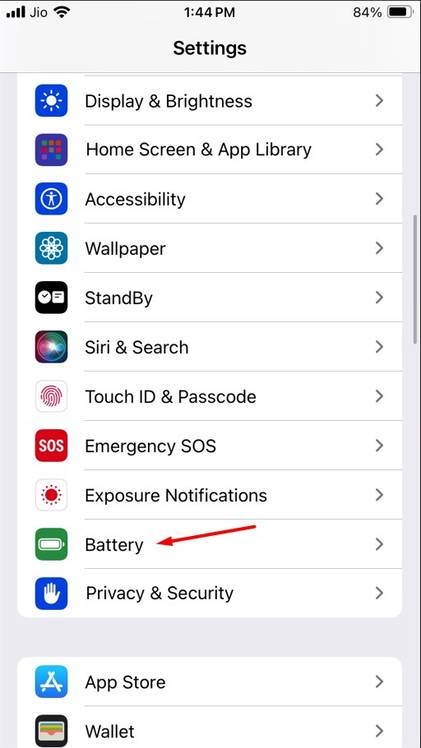
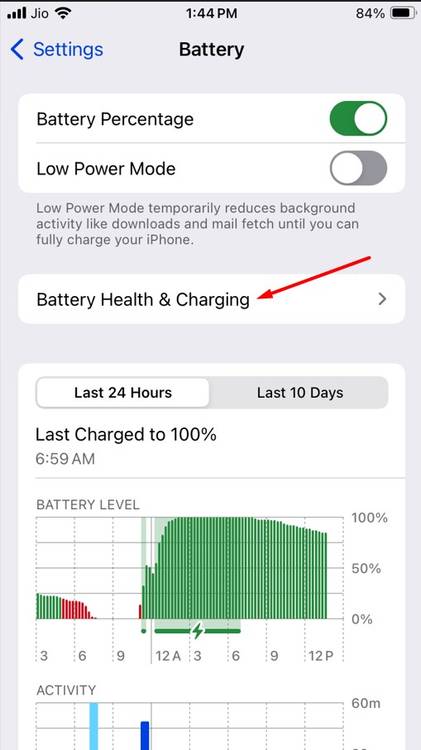
- Tại đây, xem chỉ số Dung lượng Tối đa (Maximum Capacity) để biết phần trăm dung lượng pin còn lại so với khi mới. Ví dụ, 85% cho thấy pin đã mất 15% khả năng lưu trữ.
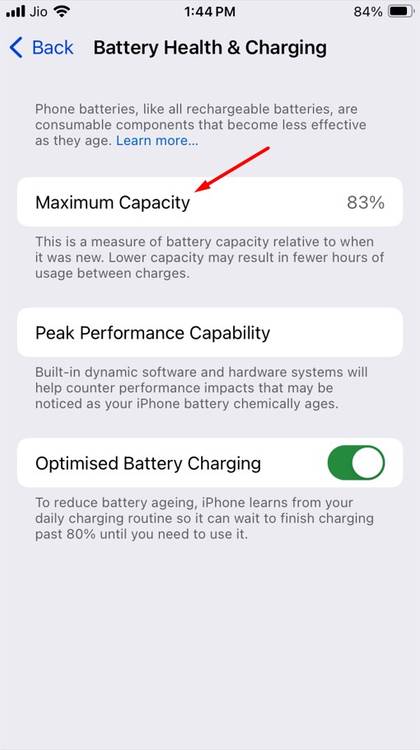
- Kiểm tra phần Khả năng Hiệu suất Đỉnh (Peak Performance Capability) để biết tình trạng tổng thể, như "Pin hỗ trợ hiệu suất đỉnh bình thường" hoặc "Pin suy giảm nghiêm trọng" nếu cần thay thế.
Phân Tích Dữ Liệu Chi Tiết:
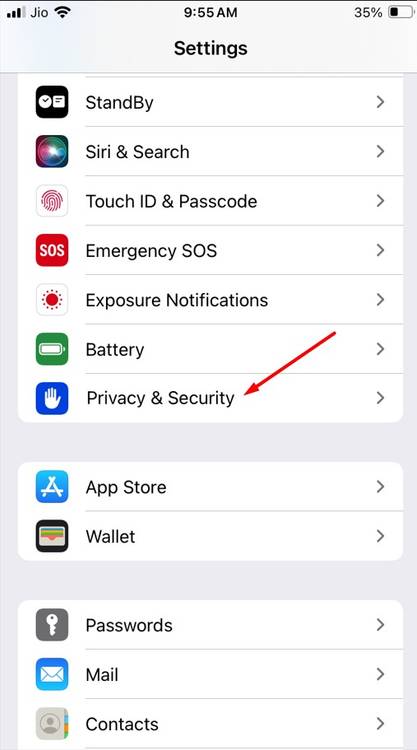
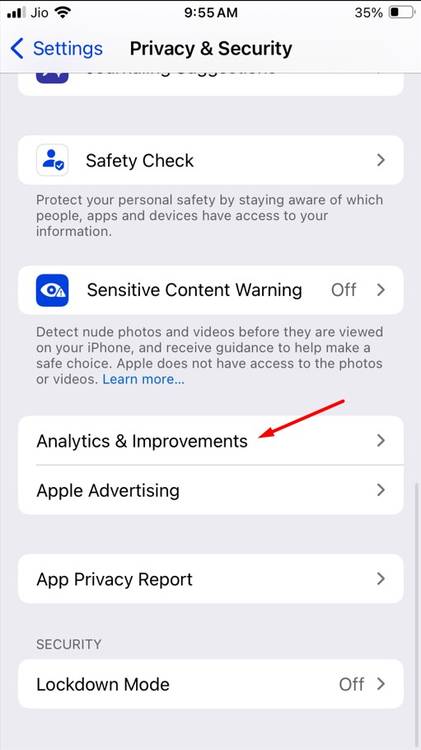
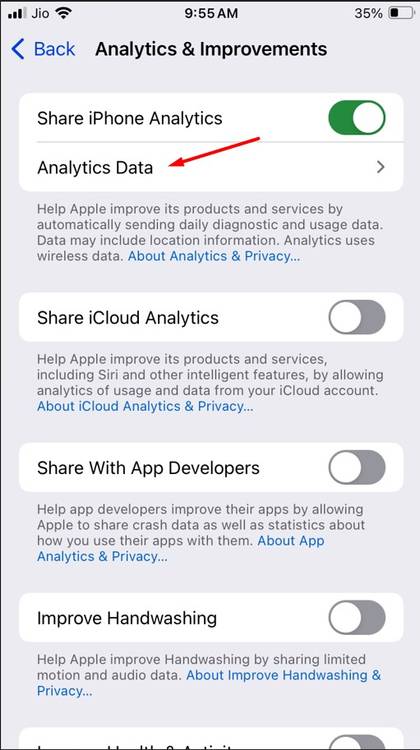
- Vào Cài đặt > Quyền riêng tư & Bảo mật > Phân tích & Cải tiến > Dữ liệu Phân tích (Settings > Privacy & Security > Analytics & Improvements > Analytics Data).
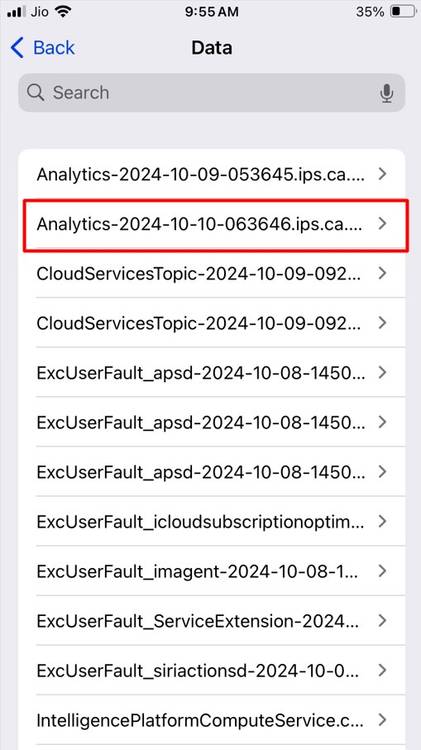
Chọn tệp dữ liệu mới nhất và sử dụng một shortcut đáng tin cậy (như Battery Stats từ nguồn uy tín) để trích xuất thông tin sâu hơn, bao gồm Dung lượng Tối đa, Dung lượng Danh định, và Số Chu kỳ Sạc. Phương pháp này cung cấp dữ liệu chính xác hơn nhưng đòi hỏi thêm bước xử lý.
Chỉ số trong Cài Đặt có thể không cập nhật ngay lập tức, nên kết hợp cả hai cách để có cái nhìn toàn diện.
Giải Thích Các Chỉ Số Pin Quan Trọng
Để hiểu rõ hơn về tình trạng pin, hãy chú ý đến các chỉ số chính:

- Dung lượng Tối đa (Maximum Capacity): Thể hiện phần trăm khả năng lưu trữ điện còn lại. Lý tưởng là gần 100%, và dưới 80% là dấu hiệu cần hành động.
- Số Chu kỳ Sạc (Cycle Count): Một chu kỳ được tính khi sử dụng hết 100% dung lượng pin (có thể qua nhiều lần sạc). Ví dụ, dùng 40% hôm nay và 60% ngày mai tính là một chu kỳ.
Với iPhone 14 và các model cũ hơn: Pin giữ 80% dung lượng sau khoảng 500 chu kỳ.
Với iPhone 15 trở lên: Giữ 80% dung lượng sau 1000 chu kỳ.
Lưu Ý Khi Pin Bị Suy Giảm
Nếu pin dưới 80% hoặc hiển thị thông báo "suy giảm nghiêm trọng", hãy mang iPhone đến trung tâm ủy quyền Apple để thay pin chính hãng, tránh rủi ro an toàn và mất hiệu suất. Không nên để pin kiệt (0%) thường xuyên, vì điều này làm tăng chu kỳ sạc và đẩy nhanh hao mòn.